
上传户型图生成3d效果图-怎么把户型图片导入三维家?
 admin
admin 摘要:
怎么把户型图片导入三维家?要将户型图片导入三维家,你可以按照以下步骤操作:首先,打开三维家软件并进入设计界面。在设计界面,你可以看到各种工具和选项。接下来,找到并点击界面左边的“户...
摘要:
怎么把户型图片导入三维家?要将户型图片导入三维家,你可以按照以下步骤操作:首先,打开三维家软件并进入设计界面。在设计界面,你可以看到各种工具和选项。接下来,找到并点击界面左边的“户... 
怎么把户型图片导入三维家?
要将户型图片导入三维家,你可以按照以下步骤操作:
首先,打开三维家软件并进入设计界面。在设计界面,你可以看到各种工具和选项。
接下来,找到并点击界面左边的“户型”按钮。这个按钮通常位于界面的侧边栏中,用于处理与户型相关的操作。
然后,你会看到“上传临摹图”的选项,点击它。或者,你也可以通过点击上方的菜单栏中的“文件”按钮,然后选择“导入”选项,再选择“导入CAD”。这两种方法都可以帮助你导入户型图片。
在弹出的文件夹中,你需要找到并选择你要导入的户型图片。请注意,三维家通常支持“dxf”格式的CAD户型图。找到文件后,点击“打开”。
当软件成功识别并导入户型图片后,墙体会变成黄色,表示CAD文件已经成功识别并导入。
完成以上步骤后,你就成功地将户型图片导入到三维家中了。之后,你可以根据需要进行编辑和调整,以便更好地呈现你的设计想法。
希望这些步骤能够帮助你顺利地将户型图片导入三维家,如果你还有其他问题或需要进一步的帮助,请随时告诉我。
要将户型图片导入三维家,首先需要将图片转化为模型文件。可以使用三维软件进行建模,或者直接使用三维家自带的扫描仪器进行扫描和重建。
导入图片时,要注意图片的准确度和精度,以保证最终的模型质量。同时,还需要对模型进行优化和调整,如增加光影效果、调整材质等,以打造出真实、精美的空间模型。
最后,导出文件时要选择适当的文件格式,以方便在不同平台和设备上进行使用和展示。
三维家户型图怎么平行旋转?
鼠标点击上方“工具”栏,会有“户型左右翻转”和“户型上下翻转”的选项,鼠标左键点击需要的翻转方向即可。
方法/步骤
1/5分步阅读
按X键后进入多轴旋转,选中柜体后会出现颜色轴。
2/5
按住鼠标左键拉动颜色轴即可对柜子进行不同方向的旋转,根据自己的需求选择,例如按住鼠标左键拉动红色轴,柜子即可对柜子进行旋转。
3/5
鼠标左键选中柜体,在右边的产品布置中找到位置中的移动,可以在右侧信息栏“X/Y/Z”的位置,输入数字对柜子进行旋转。
4/5
X/Y/Z的参数值代表旋转情况。
5/5
以X的参数为例:正数代表向前倾相应的角度;负数代表向后倾相应的角度。例如修改为30。
如何使用3DHome画户型图?
很多人有时候想画房子户型图,可是专业的实在操作不了,下面给大家介绍画图比较简单的3DHome如何操作使用。
工具/原料
电脑
手机自带的指南针软件
方法/步骤
1.首先在电脑上下载一个3DHome软件(有中文版和英文版的,大家随意选择),我们用中文版的为例吧,英文版的是一样的,工具的位置都一样。
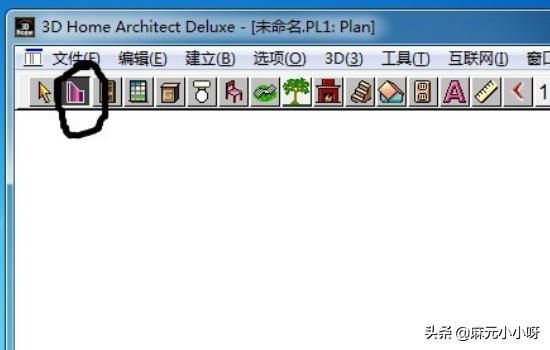
2.打开软件,直接进去画图模式,按住鼠标左键拖拽就可以画房屋框架了,一般都是先画方框。打开的界面上方,最下面一排第二个按钮就是墙体按钮,也可以在(建立)选项中选择不同的墙体,点击后,可直接点击鼠标左键画图。
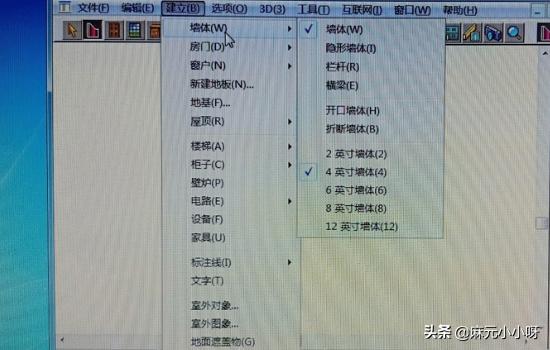
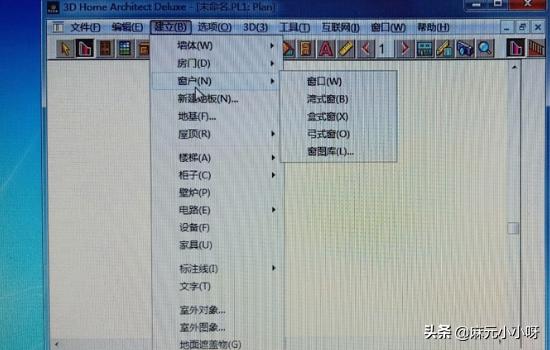
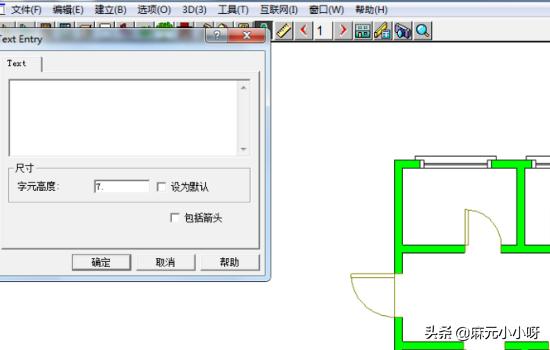
3.而且在(建立)选项中有窗户的以及门的选择,大家在画好墙体后,直接点击门窗按钮,然后将鼠标移动到画的的墙体上点击一下即可。画门时如果想要有方向的差别,可以在画好门之后,将鼠标移动到门中间位置点击鼠标左键并往一个方向拖拽。最后记得写一下标注,点击A这个图标,即可写字。
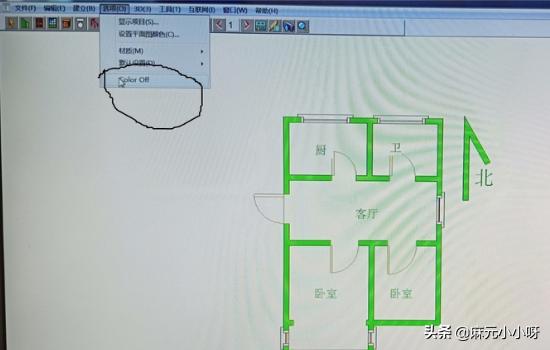
4.最后只要将颜色关闭就可以了,在(选项)按钮里最后一个,点击一下。
觉得文章有用就打赏一下文章作者
支付宝扫一扫打赏

微信扫一扫打赏

还没有评论,来说两句吧...